

前提条件
- 管理者権限を持つFactoryアカウント
- SlackワークスペースのAdmin権限
- Slackワークスペースでアプリをインストールする権限
統合手順
1
Slack連携設定を開く
Factoryアカウントにログインし、Settings → Organization を開いて、Org Integrations の Slack を探します。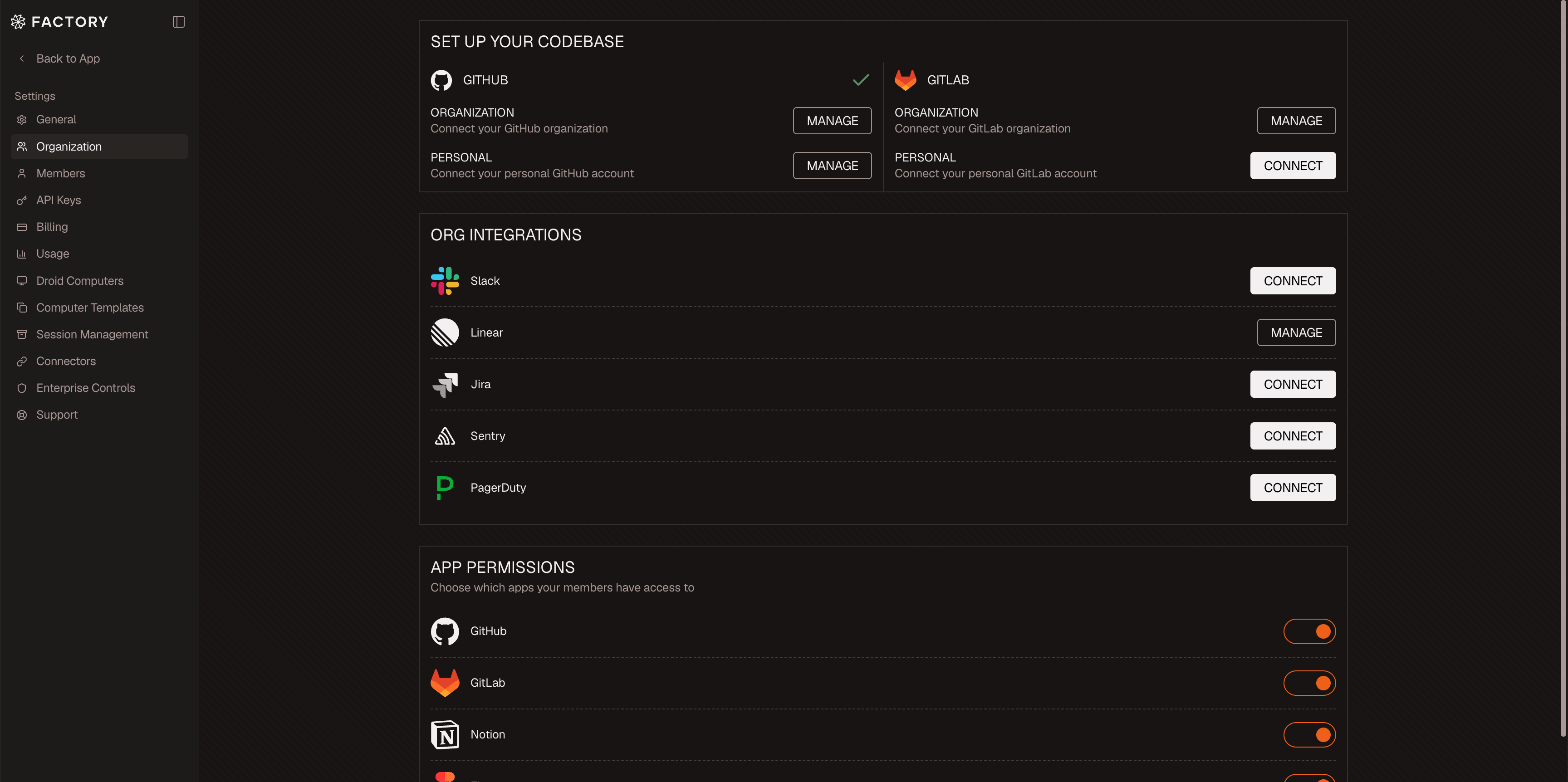
Organization設定のSlack
2
Slack連携を開始
Connect をクリックします。Slackがすでにインストールされている場合は Manage をクリックして連携プロセスを開始します。既存のSlackインストールを最新の権限に更新する場合は、連携詳細の Reconnect をクリックしてインストールフローを再実行します。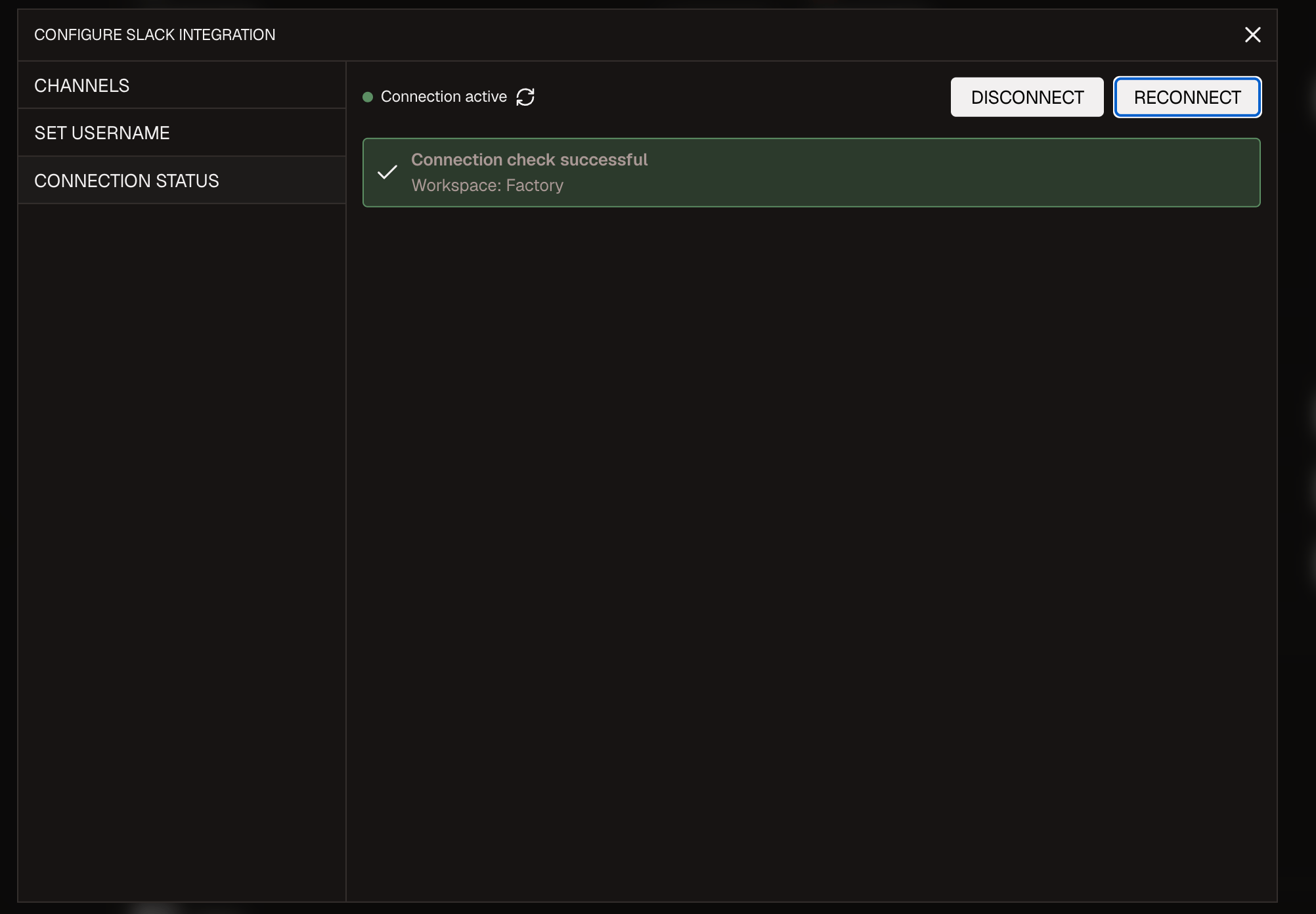
権限を更新するためにSlackを再接続
3
FactoryのSlackアプリを認可
Slackにリダイレクトされます。要求された権限を確認し、Allow をクリックしてFactoryにSlackワークスペースへのアクセスを許可します。
4
ワークスペースを選択
複数のワークスペースに所属している場合は、Factoryに接続するワークスペースを選択します。
5
連携を確認
認可後、Factoryに戻ります。連携ステータスが”Connected”と表示されていることを確認します。
6
チャンネルに追加
Slackワークスペースで、各チャンネルに
/invite @Factoryと入力してFactoryアプリを関連チャンネルに追加します。検証
統合が正しく動作していることを確認するには:- アプリが追加されたチャンネル内のスレッドで
@Factoryをメンションします。 - Factoryが、その会話をFactoryで開くためのリンク付きで応答することを確認します。
- リンクをクリックし、Slackスレッドの内容が新しいFactoryセッションに表示されることを確認します。
- 最新の権限のためにインストールフローを再実行した場合は、画像添付を含むスレッドでテストし、Droidがそれをコンテキストとして利用できることを確認します。
- ワークフローが結果をSlackに返す場合は、Droidが生成ファイルまたは短い結果動画をそのスレッドにアップロードできることを確認します。
機能
Slack連携では、次のことができます。FactoryのSlack連携デモ
- 任意のSlackスレッドで
@Factoryをメンションして、そのスレッドからDroidセッションを開始する - WebまたはDesktopでセッションを継続する
- 提供されたリンクをクリックして、Slackスレッド全体のコンテキストをFactoryにインポートする
- Slackの対応画像添付をセッションのコンテキストとして含める
- Droidにメッセージ、生成ファイル、アーティファクト、結果動画をSlackへ投稿させる
- アクティブなDroidセッションに対して、Slackからフォローアップメッセージや添付ファイルを送る
- 好きなモデルを選べ、ロックインはありません。 Factoryはモデル非依存で、Claude、GPT、Gemini、オープンソース/Droid Core、その他30以上のサポート対象モデルから選べます
- セッション開始時にモデルを選択したり、Auto-Runやサービスアカウントのワークフロー向けにチャンネルごとのデフォルトの Model を設定したり、Factory Router に最適なモデル選択を自動で任せたりできます
- FactoryチャットにスレッドURLを貼り付けて、FactoryでSlackスレッドを参照する
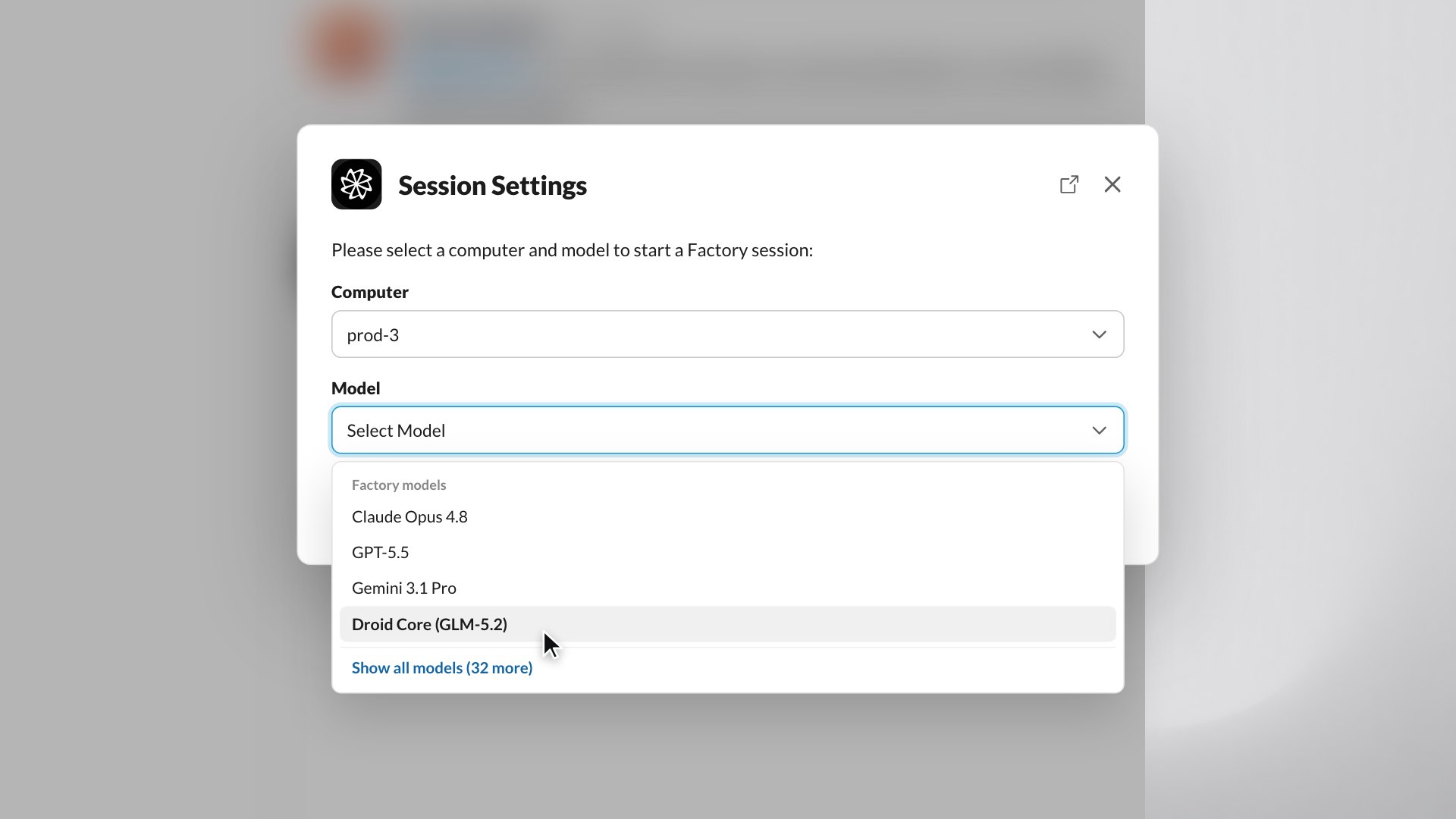
Slackから開始したセッションで、特定のモデルを選ぶか、Factory Routerに自動選択を任せる
Slack設定
Slackを接続したら、Settings → Organization の Manage をクリックしてSlackチャンネル設定を構成します。これらの設定が必要なのはIncident Responseとサービスアカウントのワークフローだけで、通常の@Factory メンションはここでチャンネルを設定しなくても動作します。
チャンネル設定では、チャンネルを有効にして行を展開し、Run as、Incident Response、Machine Type、Computer または Workspace、Session Visibility、Model、Custom Prompt を設定できます。この一覧には、Factoryアプリが招待されているチャンネルだけが表示されます。
サービスアカウント
Slackセッションを、@Factory をメンションしたSlackユーザーではなく、共有IDと事前設定済みのDroid Computerから実行したい場合は、サービスアカウント を使用します。これは、一貫した認証情報とツールアクセスが必要なインシデント、運用、リリース用チャンネルに便利です。
Slackでサービスアカウントを使う前に、次を確認してください。
- 組織でサービスアカウントが有効になっている。
- サービスアカウントが有効な状態である。
- サービスアカウントが少なくとも1台のDroid Computerを所有している。
- FactoryアプリがSlackチャンネルに招待されている。
1
Slackチャンネル設定を開く
Factoryで Settings → Integrations → Slack → Channels に移動します。チャンネルを有効にして、その設定を展開します。
2
実行主体を選ぶ
Run as の行が表示されたら、サービスアカウントを選択します。サービスアカウントを選ぶと、そのチャンネルはそのサービスアカウントのIDとコンピューターで実行されます。
3
コンピューターを選ぶ
サービスアカウントのSlackセッションはDroid Computersで実行されます。サービスアカウントを選択すると、Factoryは実行先を Computer に固定し、そのサービスアカウントが所有するコンピューターだけを表示します。
4
必要に応じてAuto-Runを設定する
チャンネルの自動ワークフローでは、Auto-Run を有効にし、そのチャンネルのプロンプト、モデル、公開範囲を設定します。
5
Slackからテストする
チャンネルで
@Factory をメンションするか、Auto-Runが有効ならテストアラートを送信します。Factoryは選択したサービスアカウントとしてセッションを開始します。ベストプラクティス
- 開発に関する議論が行われるチャンネルにのみFactoryアプリを追加する。
- Factoryをメンションする際は、チャンネルメッセージではなくスレッドを使用する。
- Factoryをメンションする前に、Slackスレッドで十分なコンテキストを提供する。
- Slack設定でFactoryアプリに付与された権限を定期的に確認する。
トラブルシューティング
統合中に問題が発生した場合:- FactoryとSlackワークスペースの両方で管理者権限を持っていることを確認する。
- メンションしようとしているチャンネルにFactoryアプリが追加されていることを確認する。
- Droidが画像添付を読み取れない、またはファイルや動画をアップロードできない場合は、上記のSlackインストールフローを再実行してFactory Slack appの権限を更新する。
- SlackスレッドURLを貼り付ける際に「not_in_channel」エラートーストが表示される場合、そのチャンネルにFactoryボットを招待する必要があります。この問題を解決するには、チャンネルで
/invite @Factoryを使用してください。 - 組織のファイアウォールがwebhook通信をブロックしていないか確認する。
- 問題が解決しない場合は、具体的なエラーメッセージと共にFactoryサポートに連絡する。
セキュリティとコンプライアンス
FactoryのTrust Centerでコンプライアンス資料、認証、セキュリティリソースを確認する