

クラウドテンプレートは、クラウド上に存在する完全に設定された、オンデマンドの開発環境です。クラウドテンプレートは、ローカルで期待するのと同じツールと依存関係を提供するため、Factoryから直接コードのビルド、テスト、実行を行うことができます。Documentation Index
Fetch the complete documentation index at: https://factory-docs-auto-sync-jp-docs.mintlify.app/llms.txt
Use this file to discover all available pages before exploring further.
クラウドテンプレートを最大限活用するには、テンプレート作成時に環境変数とセットアップスクリプトを設定します。セットアップスクリプトは依存関係をインストールし、開発環境を自動的に準備するため、すべてのチームメンバーが同一のセットアップを利用できます。
システム要件
- Factoryで有効化されたリポジトリ
- クラウドテンプレートを作成するためのユーザーロール以上の権限
新しいCloud Templateを作成
- Create Templateをクリックします。
- 使用するリポジトリを入力します。
- テンプレートにわかりやすい名前(例: “frontend-template”)を付けます。
- (任意)テンプレート初期化時に実行するセットアップスクリプトを設定します。
- Createをクリックします。
Factoryがリポジトリをクローンして環境を準備します。大規模なプロジェクトでは数分かかる場合があります。
セッション内でクラウドテンプレートを起動する
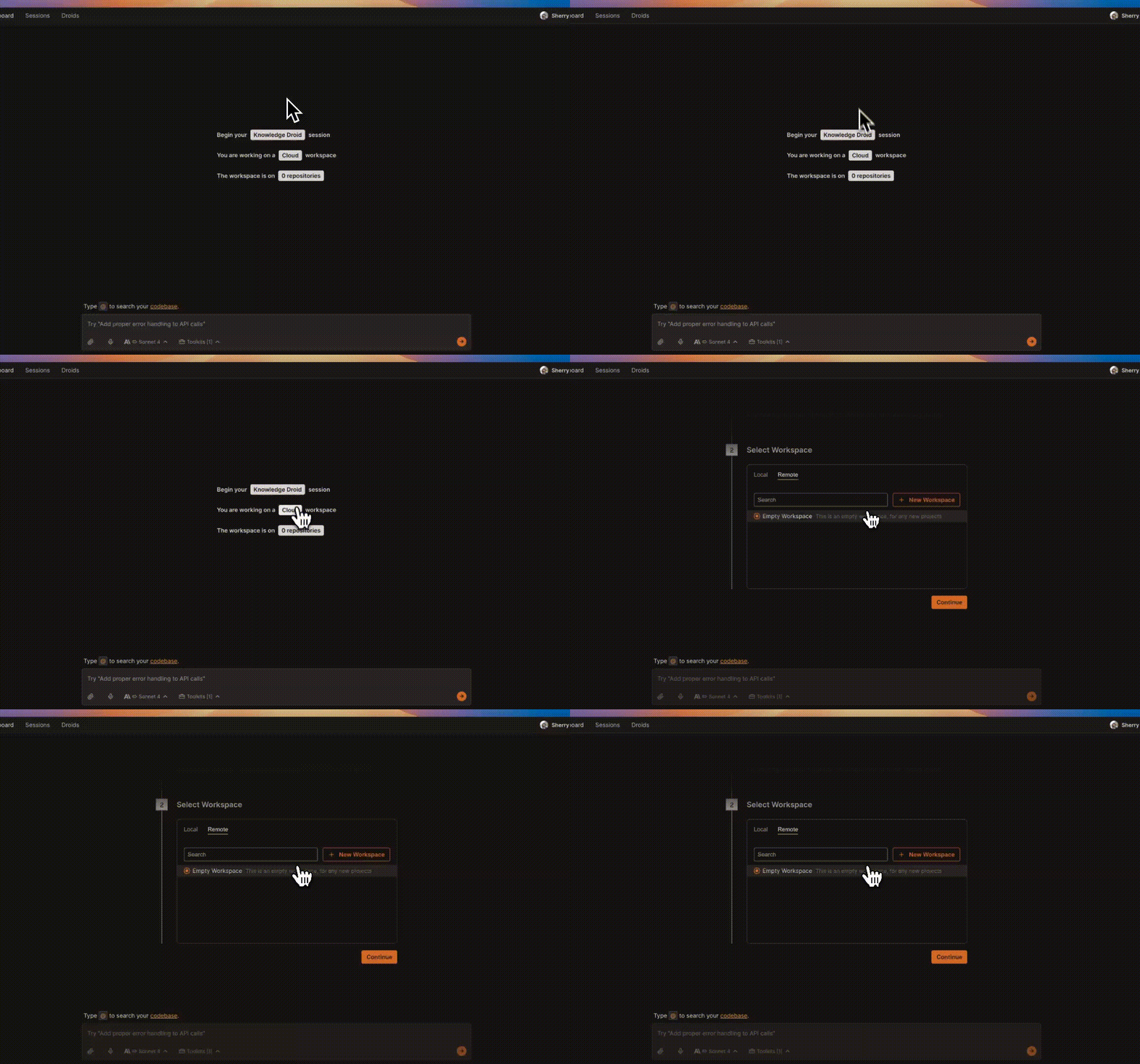
Cloud Machineに接続
- セッション開始ページでMachine Connectionボタンをクリックします。
- Remoteタブを選択します。
- 先ほど作成したテンプレートを選択します。
- Factoryがクラウドテンプレートをセッションに接続します。
日常的な使用方法
CLIコマンドを実行
Terminalツールキットを使用して、次のようなコマンドを実行します:
npm run dev
pytest
git status
出力はチャットとログにライブでストリーミングされます。
ファイルを編集・保存
リポジトリのファイルを開き、変更して保存します。
ファイルはクラウドテンプレートに保持され、準備ができたら上流にコミットできます。
自動保存の制御
自動保存はデフォルトで無効です。ライブファイル同期を使用したい場合は、Session Settingsパネルから有効にします。
トラブルシューティングとヘルプ
セッションから接続できない
セッションから接続できない
以下を確認してください:
- Remote Machine(Localではなく)を選択していること。
- ページを更新するか、別のセッションでもう一度試すこと。
さらにヘルプが必要ですか?
Cloud Template の詳細なトラブルシューティングガイドを確認する